넷플릭스에서는 사용자의 시청기록을 기록해두었다가 나중에 쉽게 찾아서 이어볼 수 있도록 '시청중인 콘텐츠' 목록을 제공하고 있습니다. 이 목록을 확인해보면 내가 최근 열어서 시청했던 영화나 드라마가 순서대로 보여지고 봤던 부분은 빨간색마크로 표시되어 있어서 클릭시 보지않았던 부분부터 이어서 시청이 가능합니다. 그런데 넷플릭스 아이디를 다른 사람들과 함꼐 쓰고 있다면 이렇게 남은 시청중인 콘텐츠는 서로 이용에 불편함만 생기겠죠? 이 경우에는 보이지 않게 삭제해주시는 것이 좋습니다.

저의 경우에는 재밌는 영화나 드라마를 찾기 위해서 초반 5분만 시청하는 경우가 많은데 이럴 땐 내가 자주 보는 시리즈물이 아니라 잠깐 봤던 영화나 드라마들이 시청중인 콘텐츠에 가득차는 것이 싫어서 불필요한 목록을 삭제해주고 있습니다. 또 사용기록이나 시청기록을 남기지 않고 몰래 보고 싶은 경우에도 넷플릭스 시청중인 콘텐츠 삭제 방법을 요긴하게 사용할 수 있을 것입니다.
모바일에서 넷플릭스 시청중인 콘텐츠 삭제 방법
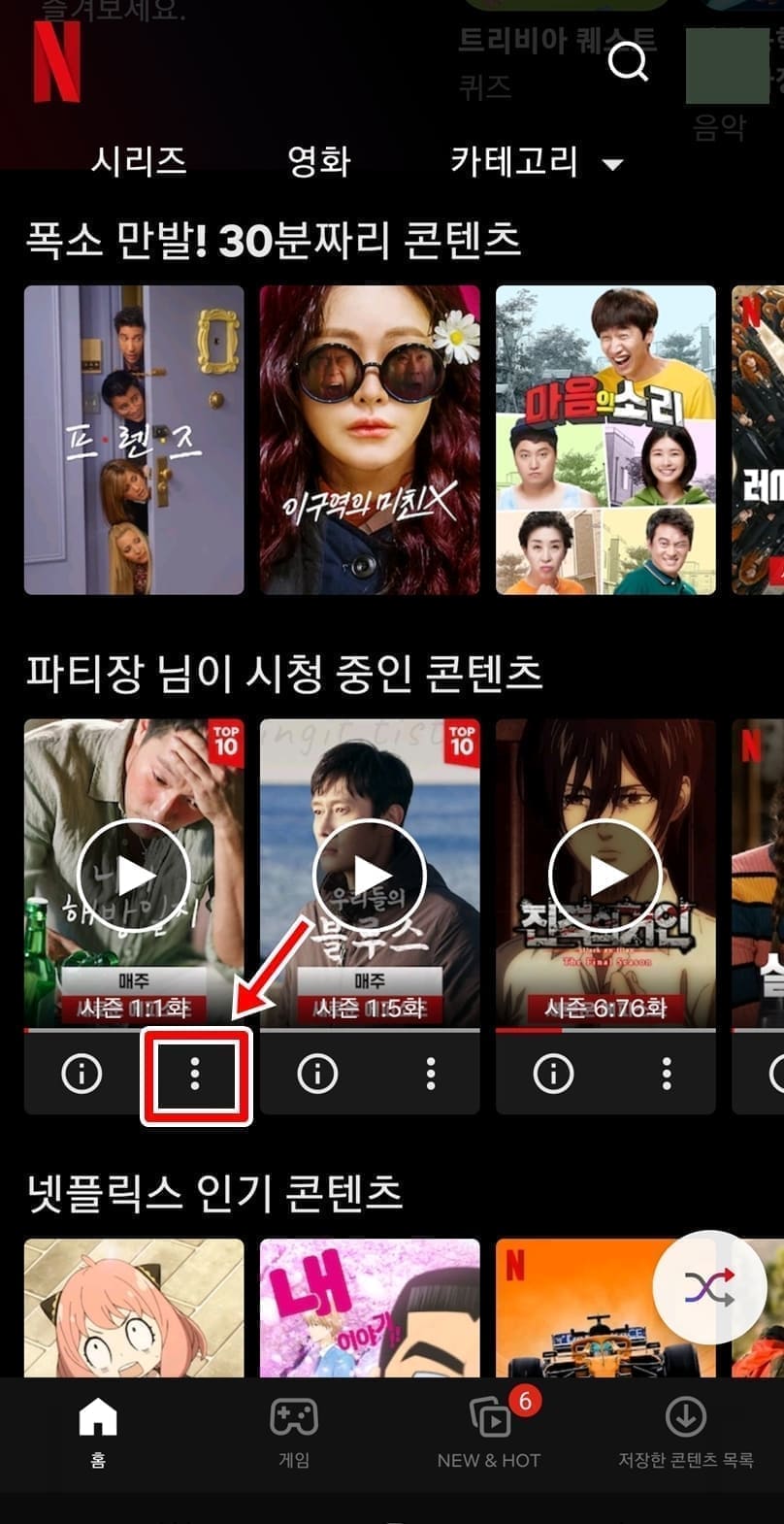
1. 스마트폰에서 넷플릭스 앱을 실행합니다.
2. 시청중인 콘텐츠에서 더보기 버튼을 클릭합니다.
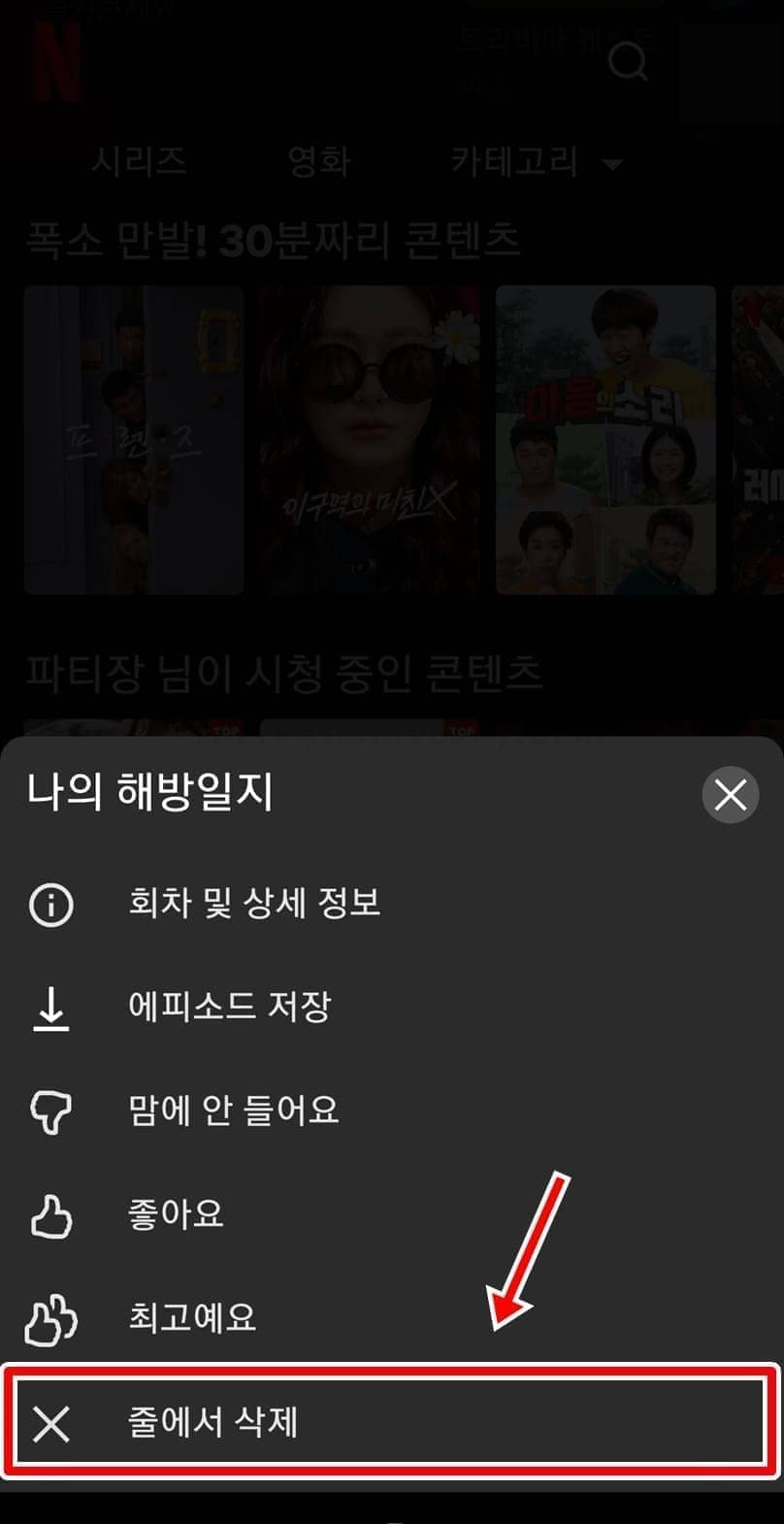
3. 줄에서 삭제를 누릅니다.
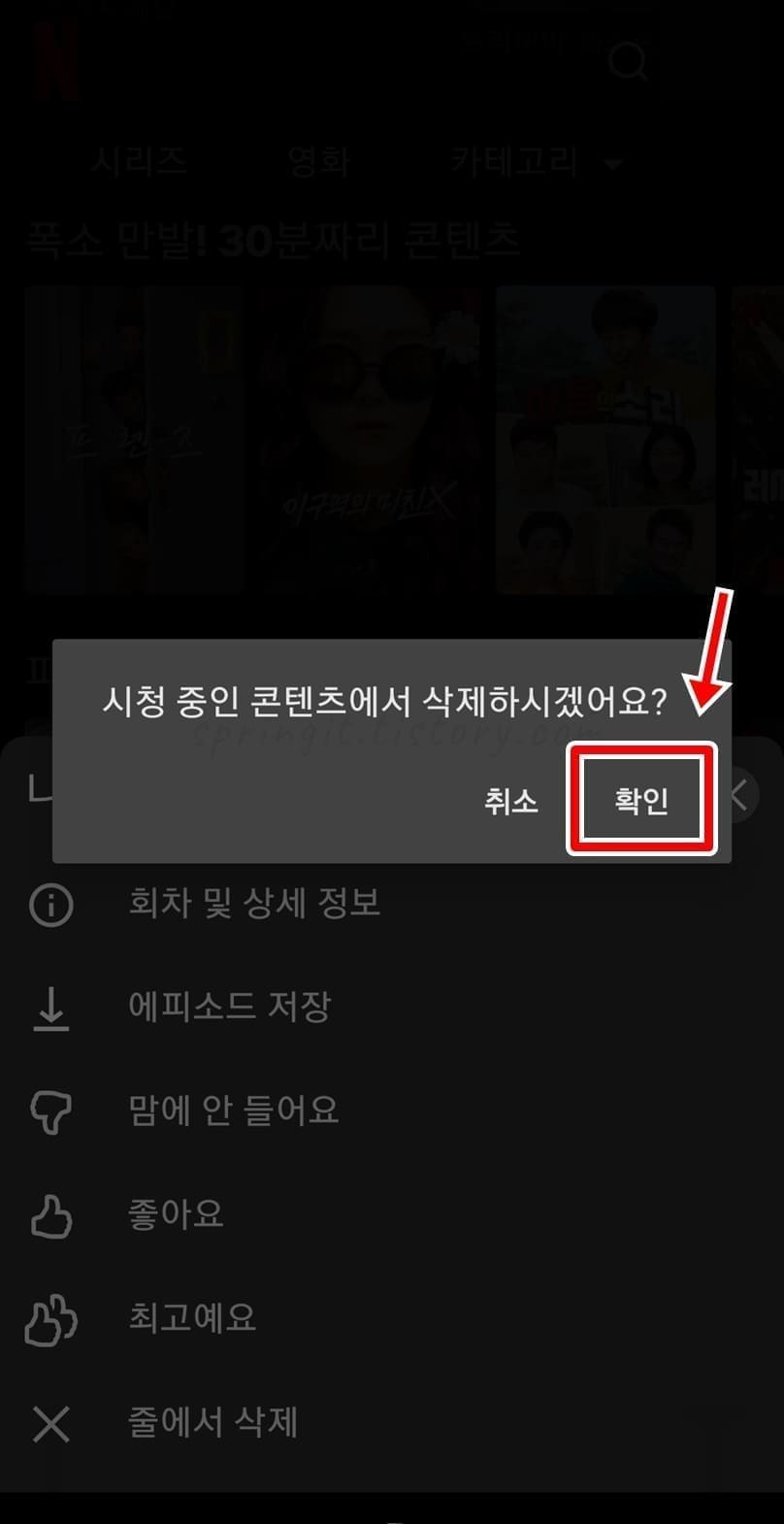
4. 삭제 팝업에 확인을 클릭합니다.
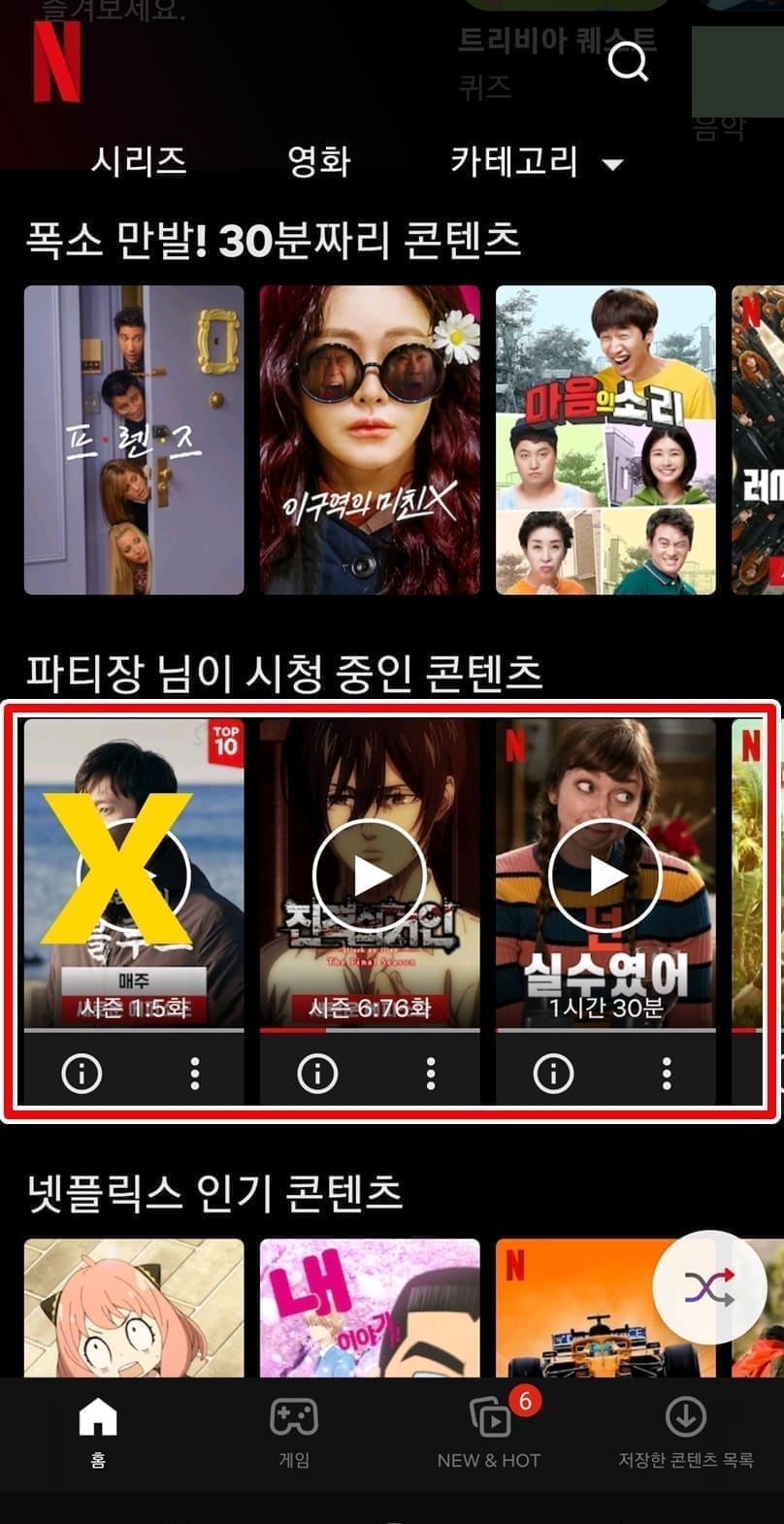
5. 선택한 시청중인 콘텐츠가 목록에서 삭제됩니다.
이렇게 불필요한 영화나 드라마가 있다면 직접 더보기 설정으로 없애주시면 됩니다.
PC에서 넷플릭스 시청중인 콘텐츠 삭제 방법

1. PC에서 넷플릭스 사이트를 실행합니다.
2. 나의 프로필을 클릭합니다.
3. 계정을 누릅니다.
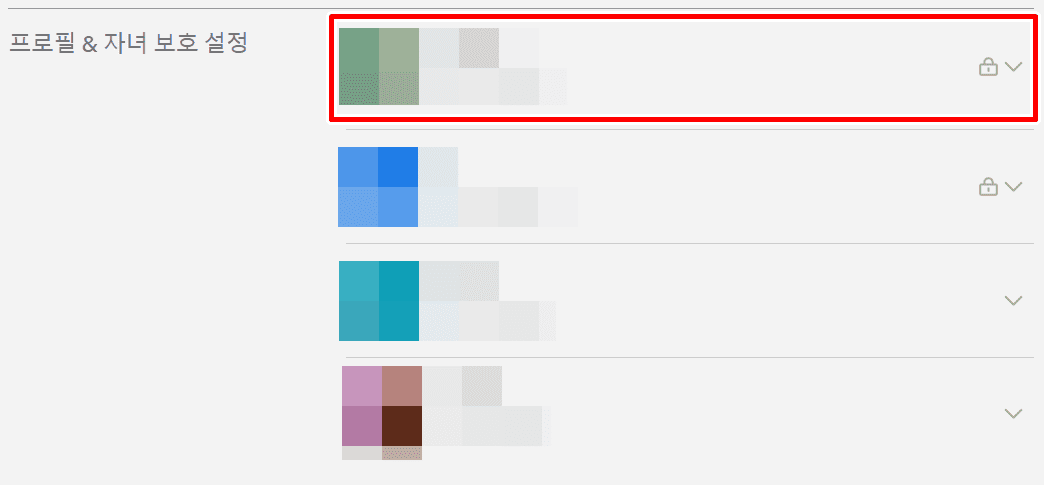
4. 사용중인 프로필을 클릭합니다.
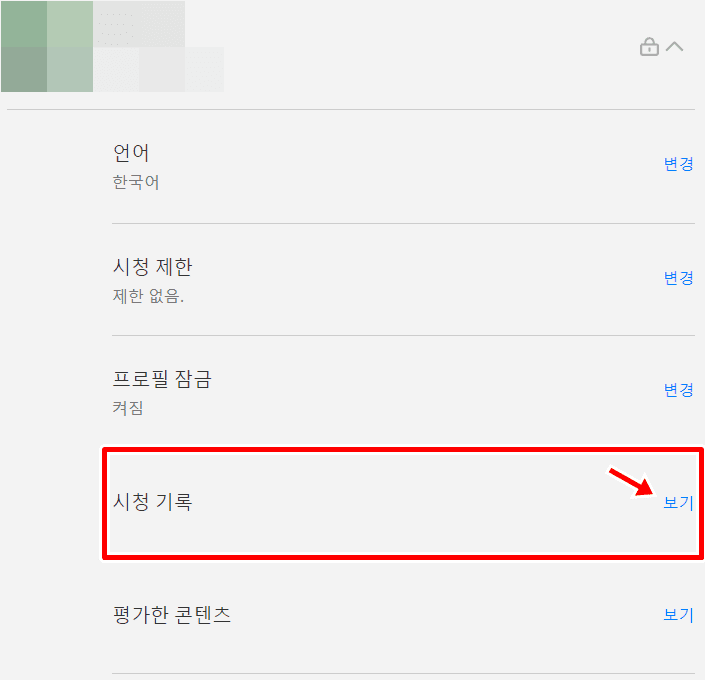
5. 시청기록 보기를 누릅니다.
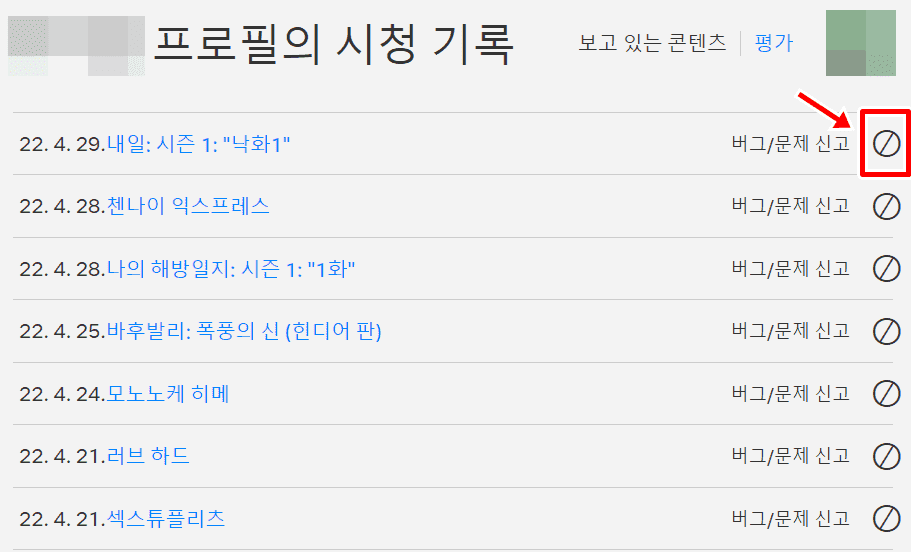
6. 삭제하고 싶은 시청 기록 오른쪽 숨김버튼을 클릭합니다.
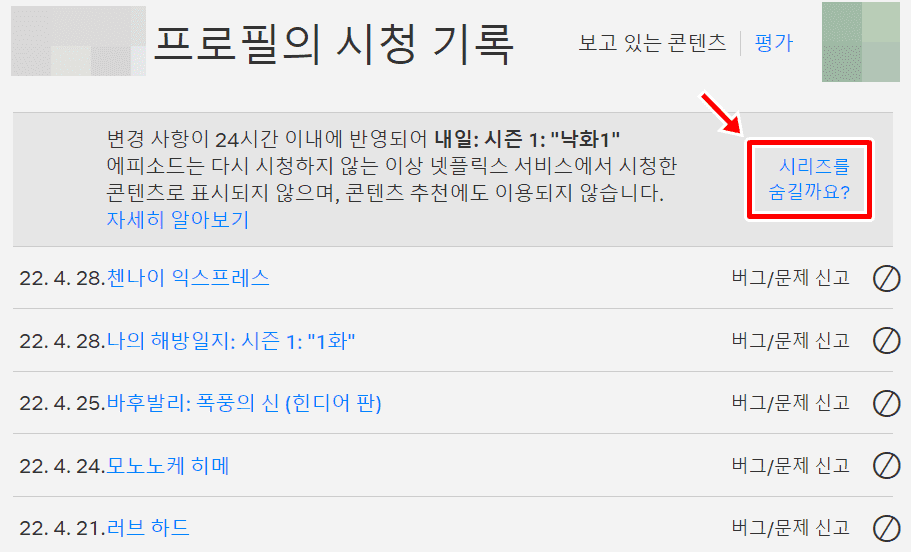
7. 시리즈를 숨길까요를 누릅니다.

8. 시청중인 콘텐츠 목록에서 삭제됩니다.
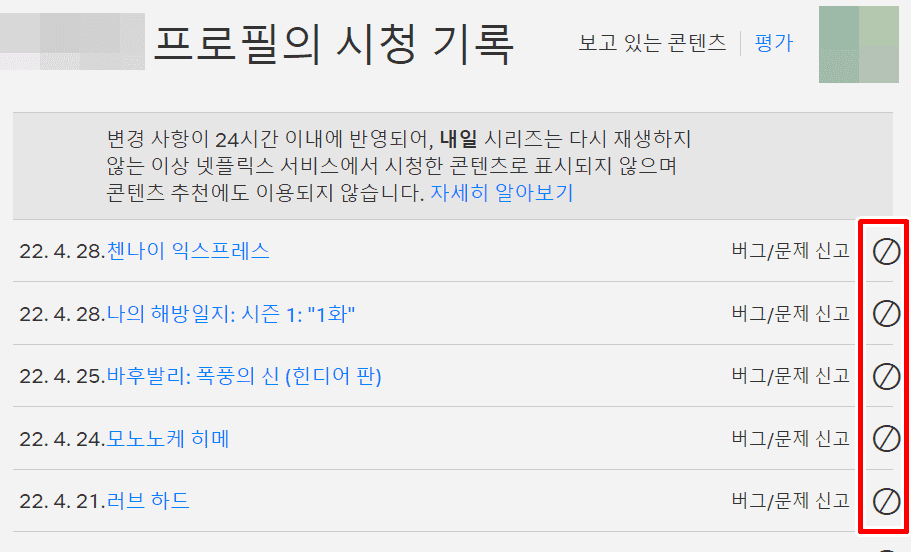
이렇게 PC에서는 넷플릭스 시청기록(이용기록)을 지워주시면 시청중인 콘텐츠 목록에서도 함께 지워지게 되니 알아두시길 바라겠습니다. 알아두면 넷플생활이 편리해지는 다른 글들도 함께 첨부드리니 읽고 꿀팁을 배워가시길 바랍니다.